
사붐이개발일기
[Obsidian] Obsidian으로 자동 Git Commit 하기 본문
Obsidian에 정리한 문서를 Git으로 관리하고 싶다면 Obsidian Git 플러그인을 활용하는 방법이 가장 간단합니다.
별도의 터미널 작업을 자주 하지 않아도 주기적으로 commit, push, pull을 자동화할 수 있어서, 기록 흐름이 끊기지 않는 점이 특히 편했습니다.
이번 글에서는 Obsidian에 Git Plugin을 설치하고, Vault를 GitHub 저장소와 연결한 뒤 자동 커밋 설정까지 적용하는 과정을 정리해보겠습니다.
Obsidian에서 Git Plugin 설치하기
먼저 Obsidian에서 Community Plugin 기능을 활성화한 뒤 Git 플러그인을 설치합니다.
1. Community Plugins 활성화
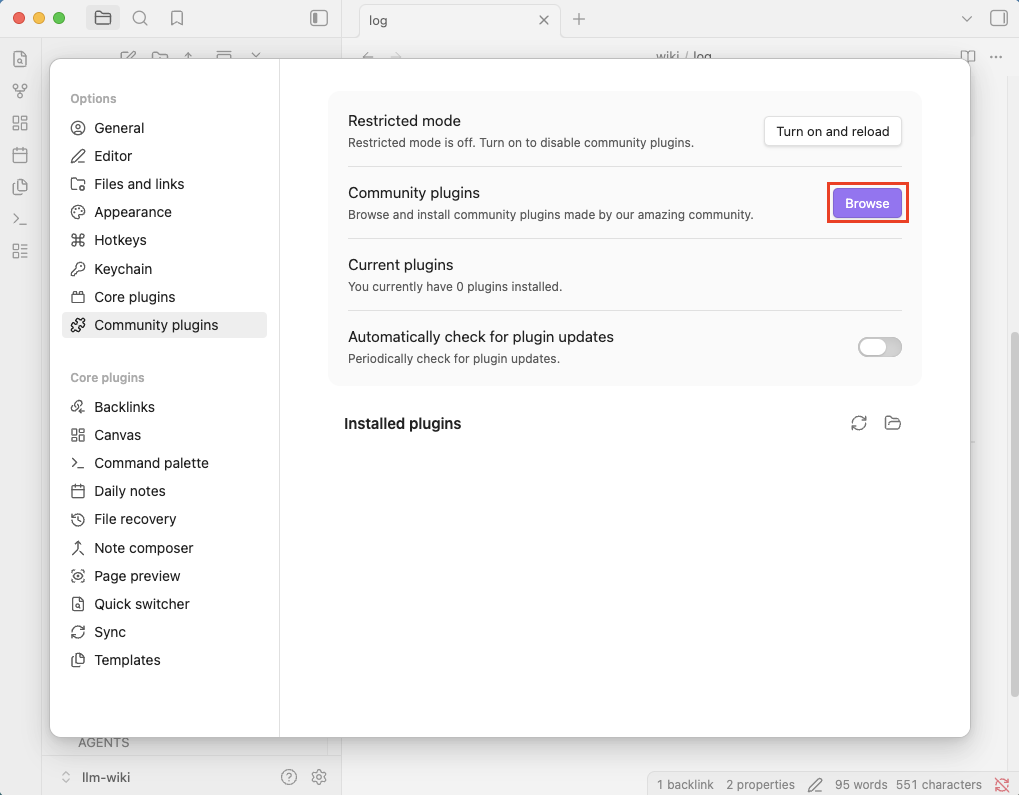
Settings에서 Community plugins 메뉴로 이동한 뒤 Turn on community plugins를 선택합니다.

2. Browse 선택
플러그인 목록을 보기 위해 Browse를 클릭합니다.
3. Git Plugin 검색
검색창에 Git을 입력한 뒤, Obsidian Git 플러그인을 선택합니다.

4. Plugin 설치
Install 버튼을 눌러 플러그인을 설치합니다.

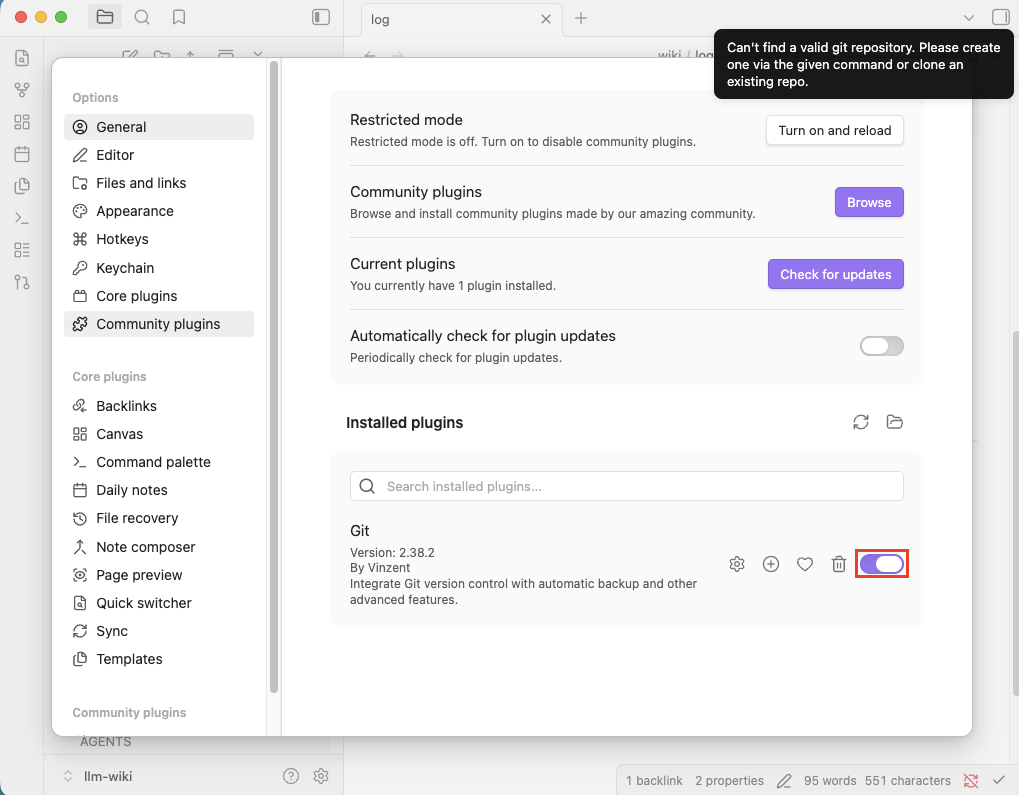
5. Plugin 활성화
설치가 끝나면 Enable을 눌러 플러그인을 활성화합니다.
Git 저장소 연동하기
플러그인 설치가 끝났다면, 이제 Obsidian Vault를 Git 저장소와 연결해야 합니다.
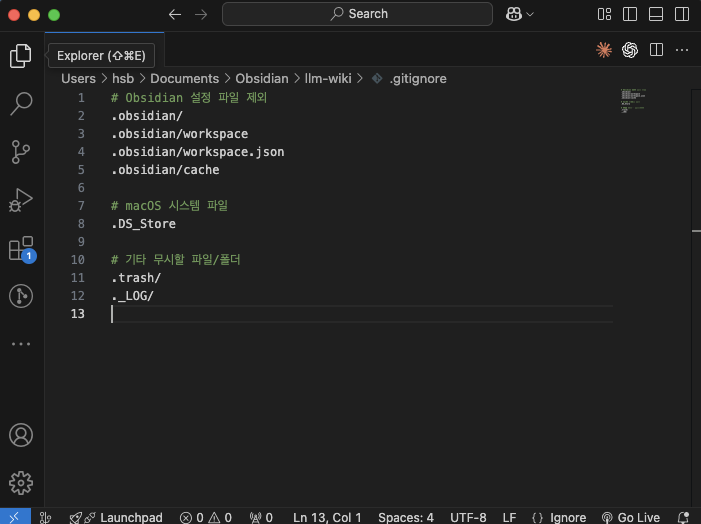
1. Vault 루트에 .gitignore 파일 만들기
먼저 Vault 경로에 .gitignore 파일을 생성합니다.
사용 중인 환경에 따라 제외할 파일은 달라질 수 있으니, 자신의 Vault 구조에 맞게 관리하면 됩니다.
2. Git 저장소 초기 연결
이제 Vault 경로에서 아래 명령어를 실행해 Git 저장소를 연결합니다.
git init
git add .
git commit -m "git init"
git branch -M main
git remote add origin "깃허브 저장소 주소"
git push -u origin main
각 명령어의 의미는 다음과 같습니다.
git init
현재 폴더를 Git 저장소로 초기화합니다.git add .
현재 파일들을 스테이징합니다.git commit -m "git init"
첫 커밋을 생성합니다.git branch -M main
현재 브랜치 이름을main으로 변경합니다.git remote add origin "깃허브 저장소 주소"
원격 저장소를 등록합니다.git push -u origin main
원격 저장소에 최초 푸시를 하고, 이후 기본 업스트림 브랜치로 설정합니다.
Git 자동 커밋 설정하기
저는 아래처럼 설정해서 사용하고 있습니다.
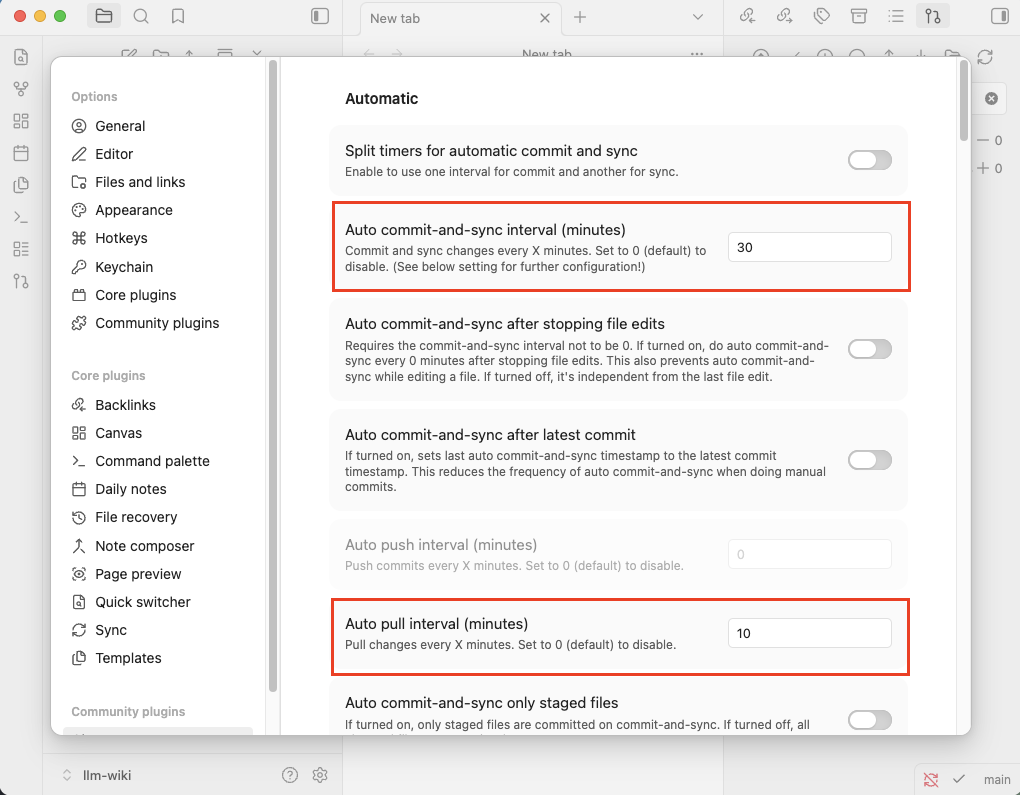
1. 30분마다 자동 Commit & Push
commit과 sync가 주기적으로 실행되도록 30분 간격으로 설정했습니다.
- Auto commit-and-sync interval:
30
2. 10분마다 자동 Pull
원격 저장소 변경사항을 너무 늦지 않게 가져오기 위해 10분 간격으로 pull 설정을 적용했습니다.
- Auto pull interval:
10
이렇게 설정해두면 기록에만 집중해도 주기적으로 변경 사항이 정리되기 때문에, 수동으로 커밋하고 푸시하는 번거로움이 많이 줄어듭니다.
마무리
정리한 내용을 Git에 올릴 때마다 별도로 터미널을 열고 커밋하는 과정이 생각보다 흐름을 많이 끊었습니다.
그런데 Obsidian에서 Git Plugin으로 자동화해두니 시간도 줄고, 기록에만 집중할 수 있어서 꽤 만족스러웠습니다.
Obsidian을 메모 도구를 넘어 지식 저장소처럼 운영하고 있다면, Git Plugin은 한 번쯤 꼭 써볼 만한 플러그인이라고 생각합니다.